


Pročitajte detaljno uputstvo kako snimiti zaslon računala na Windowsu
Pitate se kako snimiti zaslon računala sa OS Windows, ali ne znate kako to učiniti? Ne brinite, to je vrlo jednostavna operacija i lako je naučiti čak i ako uopće ne razumijete tehnologiju.
Vi samo trebate pročitati donji tekst kako biste shvatili koliko zapravo slikanje ekrana na računalu ne bi trebalo predstavljati problem.
U prvom dijelu pokušao sam to objasniti što jasnije i jednostavnije kako napraviti snimku zaslona na Windows Vista računalo svih verzija, tako da svatko može razumjeti i naučiti različite načine za postizanje tog cilja.
Ovo su neke osnovne opcije koje sam Windows nudi u osnovnoj specifikaciji, ili vanjski programi koji vam omogućuju slikanje zaslona na vašem računalu u dijelovima ili dodavanjem crteža kao što su linije ili strelice.
Ako vam nešto nije jasno, samo trebate nastaviti čitati, pronaći ćete sve informacije koje trebate znati kako slikati ekran na laptopu ili računalu.
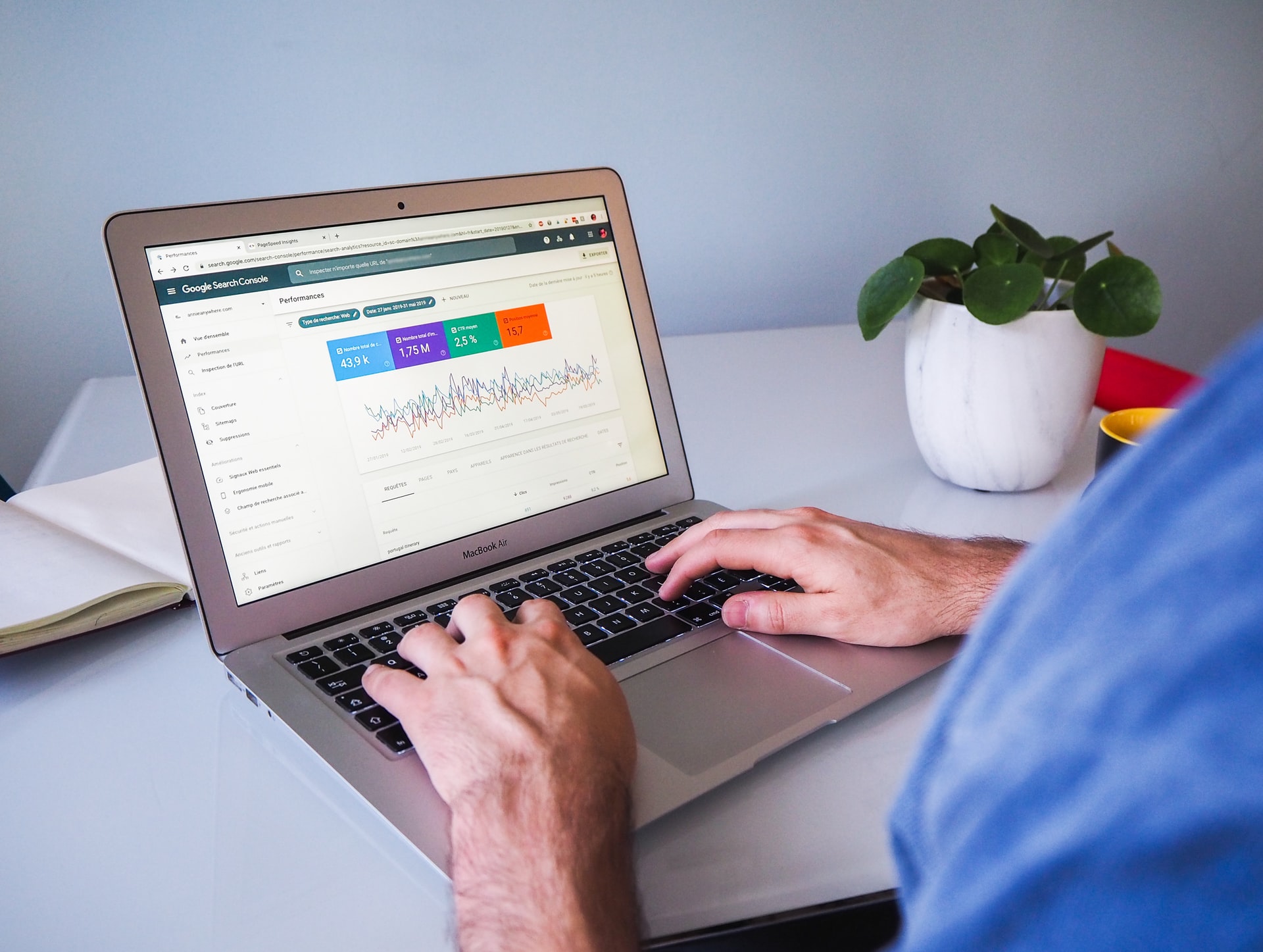
Kako slikati ekran na računalu pomoću tipkovnice
Windows u osnovi nudi snimanje zaslona na računalu ili prijenosnom računalu pritiskom na gumb na tipkovnici ili kombinacijom nekih.
Windows XP i druge novije verzije omogućuju vam snimanje cijelog zaslona pritiskom na gumb Ispiši ekran (PrtScn ili pečat).
Na taj način se slika sprema u tzv. clipboard (spremljena u pozadini), pa ju je potrebno samo zalijepiti na program za crtanje i grafiku kao npr. Slikajte jednostavnom naredbom Zaljepiti
(Zalijepi) ili tipkovnički prečac Crtl + V. Na kraju, tu sliku morate spremiti Datoteka
dobro Spremi kao u jednom od različitih formata slika (JPG, PNG, itd.).
Windows 8 ili Windows 10 pružaju lakši način snimanja zaslona od prethodnih verzija sustava Windows, pomoću tipke na tipkovnici i drugih prečaca koji olakšavaju posao pritiskom na kombinaciju gumba u isto vrijeme:
- Gumb Windows + Print Screen je kombinacija gumba koja snima zaslon i automatski sprema sliku u PNG formatu unutar mape Slike;
- Gumb za Windows + shift + S je poboljšani način u odnosu na prethodni i omogućuje vam da slikate određeni dio ekrana ili prozora. Pritiskom na ovu kombinaciju gumba zamagljuje se zaslon i omogućuje vam da povučete miš i nacrtate pravokutnik koji će uhvatiti dio zaslona unutar nacrtanog pravokutnika. Snimljeni dio ekrana se zatim sprema u međuspremnik (u pozadini), tako da trebate zalijepiti i spremiti sliku u alat za crtanje i grafiku kao npr. Boja.
- Alt + Print Screen kombinacija tipki koja slika prozor koji je ispred svih (prozor na kojem radite) i sprema sliku u međuspremnik, pa opet trebate zalijepiti i spremiti sliku u alat za crtanje i grafiku.
Kako slikati ekran na računalu pomoću programa
Ako vas zanima kako možete snimiti ekran na prijenosnom računalu ili računalu uz pomoć programa za snimanje zaslona, nastavite čitati i saznat ćete za dva koja olakšavaju cijeli posao.
Prvi program za snimanje zaslona zapravo je alat koji je sustavno instaliran u operacijskom sustavu od Windowsa 7 nadalje.
Drugi program za snimanje zaslona na vašem računalu također je alat koji treba preuzeti, a nudi razne opcije vezane za snimanje zaslona.
Alat za rezanje
Prvi program za snimanje zaslona na računalu je Alat za izrezivanje. Samo potražite naziv programa u Windows pregledniku i vidjet ćete da je tamo.
Ovaj mali program omogućuje snimanje cijelog zaslona, jednog prozora ili dijela zaslona s nekoliko jednostavnih klikova.
Odmah nakon snimanja slike moguće je koristiti opcije ovog programa za označavanje ili crtanje slobodnom rukom preko obojanog dijela ekrana na računalu.
Za snimanje zaslona na prijenosnom računalu ili računalu pomoću ovog programa idite na Novi a zatim pritisnite i držite lijevi klik i nacrtajte pravokutnik koji predstavlja dio zaslona koji želite snimiti.
Kada pustite lijevi klik, pojavit će se prozor sa snimljenim dijelom zaslona koji možete “personalizirati” Olovka ili Highlighter pa štedi na Datoteka -> Spremi Snip u nekim od formata (JPG, PNG, BMT, itd.).
Lightshot
Ako mislite da program za snimanje zaslona koji nudi Windows ima premalo opcija, savjetujem vam da se povežete na sljedeće mjesto i preuzmite besplatni program Lightshot koji je dizajniran upravo kako slikati ekran na računalu i mijenjati sliku.
Lightshot je idealan program koji omogućuje maksimalan rad snimanja zaslona na računalu. Dostupan je za Windows i iOS, ili kao dodatak za Opera, Chrome, IE ili Firefox, a što je najvažnije, dostupan je i na srpski Jezik.
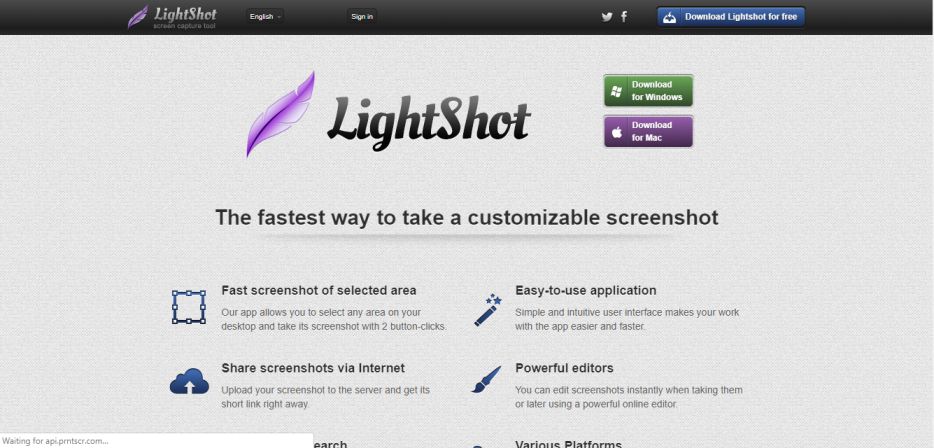
Nakon što snimite ekran na računalu ili njegov dio, moguće je istovremeno promijeniti sliku prevlačenjem slobodnom rukom, dodavanjem simbola, teksta ili nečeg drugog.
Da biste preuzeli ovaj program, prvo se morate spojiti na gornju stranicu i pritisnuti zeleni gumb Preuzmite za Windows.
Nakon toga pokrenite datoteku setup-lightshot.exe koji ste upravo preuzeli i prihvaćate pokretanje instalacije Da.
Zatim odaberite jezik srpski pa nastavi dalje u redu. Sljedeća stvar je odabrati Prihvaćam ugovor i pritisnite tipku Unaprijediti tako dalje Završi da dovršite instalaciju.
Da biste počeli koristiti, tj. da biste mogli snimiti sliku ekrana na svom računalu pomoću ovog programa, jednostavno trebate pritisnuti gumb na tipkovnici Ispiši ekran ili da biste nadjačali ikonu Lightshot u donjem desnom kutu sata (ako je ne vidite, prvo kliknite strelicu).
Kada to učinite, potamnite zaslon i možete nacrtati pravokutnik koji predstavlja dio zaslona koji želite snimiti pritiskom i držanjem lijevog klika miša.
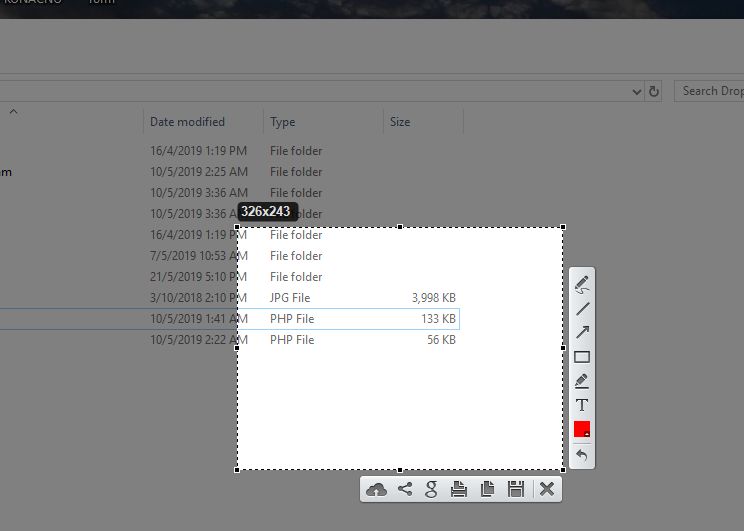
Kada nacrtate pravokutnik i pustite lijevi klik, pojavit će se prozor s izbornikom Lightshot i raznim opcijama koje možete izabrati.
Ako uhvatite rubove pravokutnika koji ste nacrtali, možete povećati ili smanjiti površinu pravokutnika slike na zaslonu.
Na desnoj strani oslikanog dijela nalaze se opcije za crtanje rukom, linije, strelice, markeri, pravokutnici, tekst, a na kraju možete odabrati boju svega.
Na dnu izbornika također se nalaze razne opcije: prva, najzanimljivija, kada je odaberete dobivate link na snimljeni dio ekrana koji možete kopirati i poslati drugima kako bi vidjeli što ste snimili.
Daljnje opcije su dijeljenje na društvenim mrežama, traženje slične slike (uhvaćenog dijela ekrana) na Googleu, ispis, kopiranje i na kraju snimanje.
Druga opcija za Lightshot je snimanje cijelog zaslona pritiskom na isto vrijeme Shift + Print Screen. Slika se automatski sprema u Dokumenti -> Lightshot.
Zaključak
Ne može proći dan bez spremanja zaslona na nešto na računalu. Bilo da se radi o poslu, neki video koji želim podijeliti s prijateljima.
Windows vam pruža mnogo načina za brze snimke zaslona svega, od brzih tipkovničkih prečaca do ugrađenih alata za snimanje, snimki zaslona i snimki zaslona na vašem računalu.
Nadamo se da smo vam pomogli i da će vam naš vodič kako snimiti ekran na računalu ili prijenosnom računalu olakšati posao.
Preporuka
- Nordvpn cijena – koliko košta Nord VPN
- Zenica domaćin edukacije dječijih anesteziologa iz cijele BiH – Udruženje mreža za izgradnju mira
- Šta je glaukom i da li se može pojaviti kod mladih?
- Kako testirati brzinu interneta?
- Android igre koje možete igrati bez interneta